Digitale handtekening maken en zetten: zo doe je het
Een digitale of elektronische handtekening zet je op een document op je computer of telefoon, in plaats van met een pen op papier. Meestal bedoelen mensen daarmee een afbeelding van hun eigen handtekening in een PDF of Word-document. Daarnaast bestaat ondertekenen met een certificaat; dat is een andere techniek met een ander doel, en die leggen we verderop uit.
Snel antwoord: drie manieren
- Tekenen of typen in de gratis Adobe Acrobat Reader (Invullen en ondertekenen) of in Voorvertoning op de Mac. Klaar in twee minuten, maar het lijkt minder op je echte handtekening.
- Je echte handtekening: zet hem op wit papier, maak er een foto van, haal de achtergrond weg en bewaar hem als PNG. Die zet je daarna in elke PDF of elk Word-document.
- Met een certificaat, als de ontvanger moet kunnen controleren wie er tekende en dat er daarna niets is veranderd.
Voor de tweede manier heb je een programma nodig dat de achtergrond weghaalt. Met PDFixer kun je zo je handtekening op een PDF zetten, op je eigen pc: je handtekening en je document gaan niet over internet.
Je handtekening maken van een foto
Het begint op papier. Pak een donkere pen of fineliner, zwart of blauw, en zet je handtekening op een wit, onbedrukt vel. Schrijf gerust wat groter dan je gewend bent: een grote handtekening verkleinen gaat later mooi, een kleine vergroten maakt de lijnen rafelig.
Fotografeer de handtekening daarna recht van boven, bij daglicht en zonder de schaduw van je telefoon of hand erover. Ga zo dichtbij dat de handtekening het grootste deel van het beeld vult, en stuur de foto naar je computer, bijvoorbeeld per e-mail of WhatsApp. Een scan van het papier werkt ook. Geen telefoon bij de hand? Houd het papier voor de webcam van je computer; PDFixer neemt de opname direct over. Een telefoonfoto is meestal wel scherper.
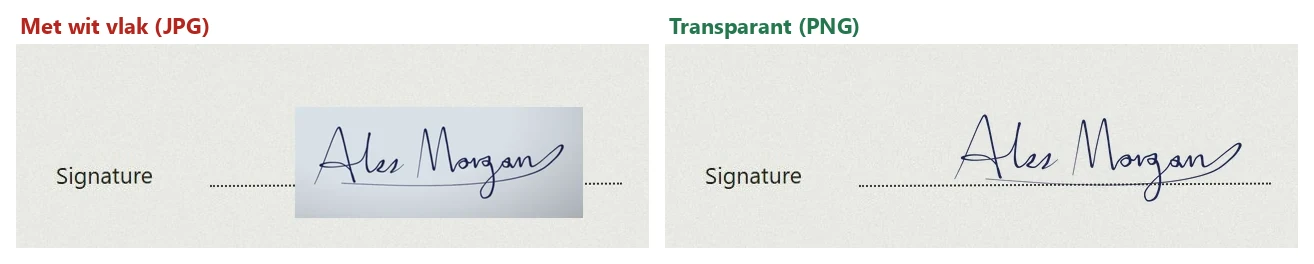
Op de computer snijd je de foto bij tot alleen de handtekening overblijft, en maak je het wit doorzichtig. Dat luistert nauw: haal je te veel weg, dan worden de lijnen brokkelig, en haal je te weinig weg, dan blijft er een grijze waas omheen. Bewaar het resultaat als PNG. Een PNG kan een doorzichtige achtergrond hebben, een JPG niet; met een JPG staat er altijd een wit vlak om je handtekening, dat over de tekst of het briefpapier valt.
Zonder extra programma kan het in Word: klik op de afbeelding, kies Afbeeldingsopmaak > Kleur > Transparante kleur instellen en klik op het wit. Word haalt dan precies die ene kleur weg, dus bij een foto blijven er vaak grijze randjes en vlekjes over. In PDFixer schuif je de achtergrond weg tot de lijnen scherp zijn, kies je eventueel een kleur of een dikkere lijn, en staat de handtekening daarna klaar voor elke volgende PDF. In deze video van één minuut zie je het hele verloop:
Handtekening in een PDF zetten
De gratis Adobe Acrobat Reader heeft daarvoor de functie Invullen en ondertekenen: je tekent of typt daar een handtekening, of kiest je afbeelding. Op een Mac kan hetzelfde in Voorvertoning.
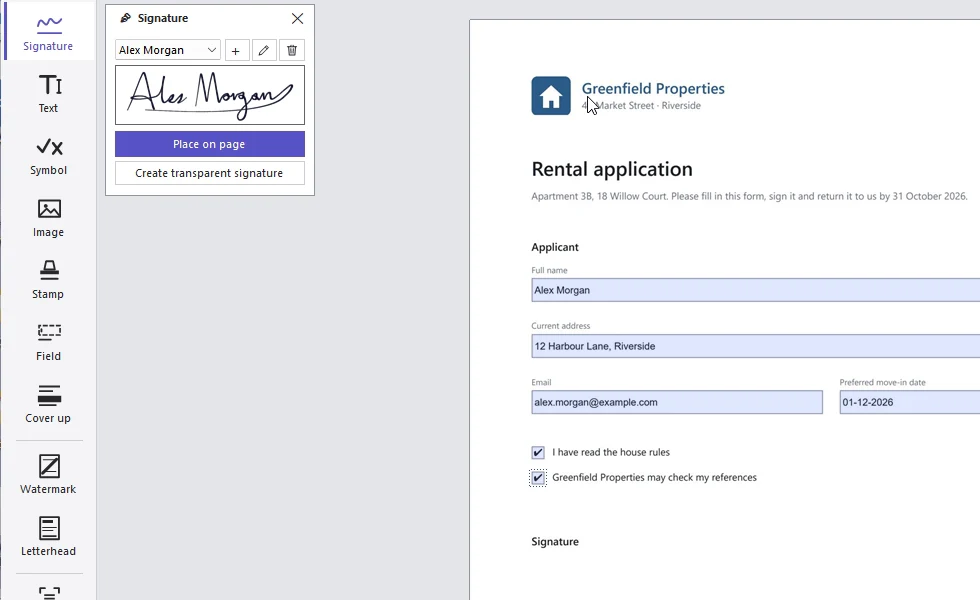
Met PDFixer blijft alles op je eigen Windows-pc. Je opent de PDF, kiest je handtekening en zet hem op de juiste plek; met de hoeken maak je hem groter of kleiner. In hetzelfde document vul je zo nodig ook tekst, een datum of vinkjes in, en daarna kun je het bestand beveiligen met een wachtwoord of digitaal ondertekenen.
Op je telefoon
Op een iPhone open je de PDF, tik je op het opmaakicoon en kies je bij de plus Handtekening; die teken je met je vinger. Op iPhone en Android kan het ook met de gratis Adobe Acrobat Reader-app, via Invullen en ondertekenen. PDFixer werkt alleen op Windows.
Online een handtekening zetten
Bij een online dienst upload je het document, teken of typ je je handtekening in de browser en download je het ondertekende bestand. Dat werkt op elke computer en telefoon, zonder iets te installeren, en voor een inschrijfformulier of een informele bevestiging is dat prima. Voor een huurcontract, een salarisstrook of medische gegevens is het een afweging: het document staat dan, al is het even, op de server van een ander bedrijf, en of die een kopie bewaart zie je niet.
Handtekening in Word zetten
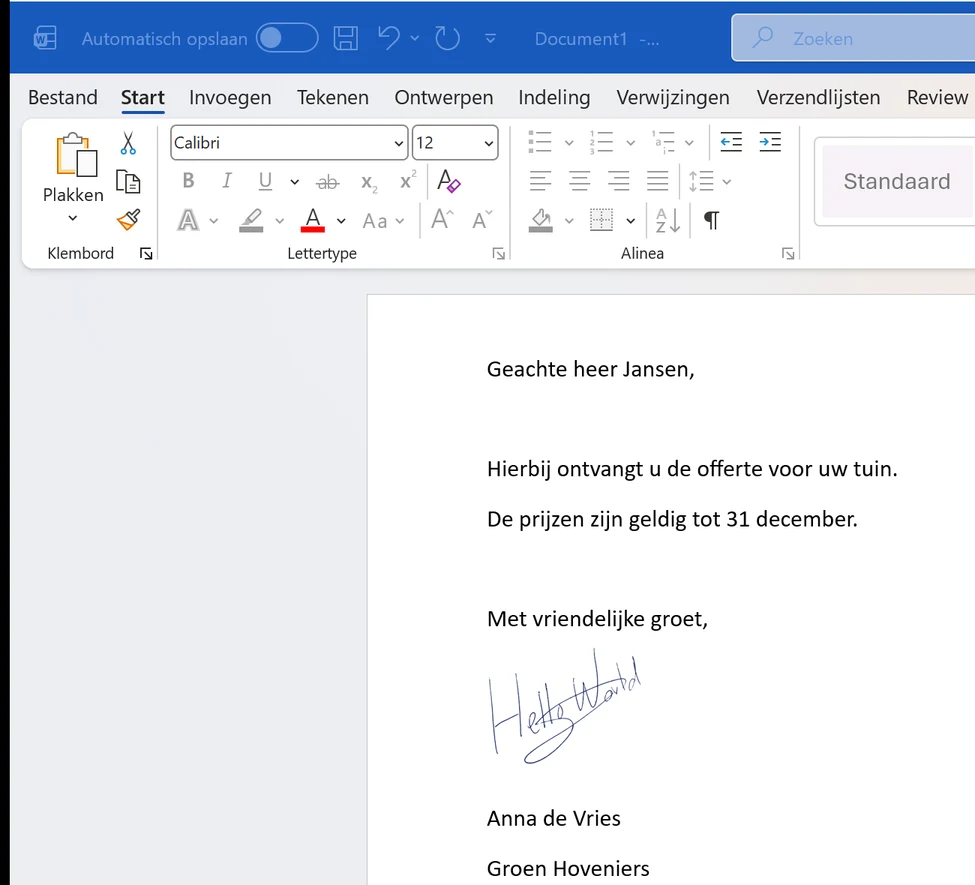
In Word voeg je de handtekening in als afbeelding, via Invoegen > Afbeeldingen > Dit apparaat. Klik er daarna op, kies bij Indelingsopties (het kleine icoon ernaast) voor Voor de tekst, en je kunt hem vrij over de regel boven je naam schuiven. Gebruik je hem vaker, selecteer dan de handtekening met je naam eronder en bewaar die als snelonderdeel (Invoegen > Snelonderdelen). De Handtekeningregel die Word ook heeft, is bedoeld voor ondertekenen met een certificaat; voor een afbeelding van je handtekening heb je hem niet nodig.
Digitale, elektronische of gekwalificeerde handtekening: wat is het verschil?
De Europese eIDAS-verordening kent drie niveaus. Een gewone elektronische handtekening is elke handtekening in elektronische vorm, zoals een afbeelding of een getypte naam. Een geavanceerde is gekoppeld aan de ondertekenaar en laat zien of het document daarna is gewijzigd; die zet je meestal met een certificaat. Een gekwalificeerde gebruikt een gekwalificeerd certificaat en staat in de hele EU gelijk aan een handtekening met pen.
Een afbeelding beschermt het document dus niet. Wordt een formulier toch op de zichtbare handtekening beoordeeld, zet dan allebei.
Hoe kom ik aan een digitale handtekening met certificaat?
In Nederland bij een uitgever van certificaten, na een identiteitscontrole, meestal op een smartcard of USB-token. Met DigiD kun je niet ondertekenen. In België kan het met je eID-kaart en een kaartlezer, of met itsme bij diensten die dat aanbieden. PDFixer ondertekent met een certificaat uit Windows of van een token, zoals het gekwalificeerde certificaat voor documenten van Certum (Engelstalig).
Hoe ziet een digitale handtekening eruit?
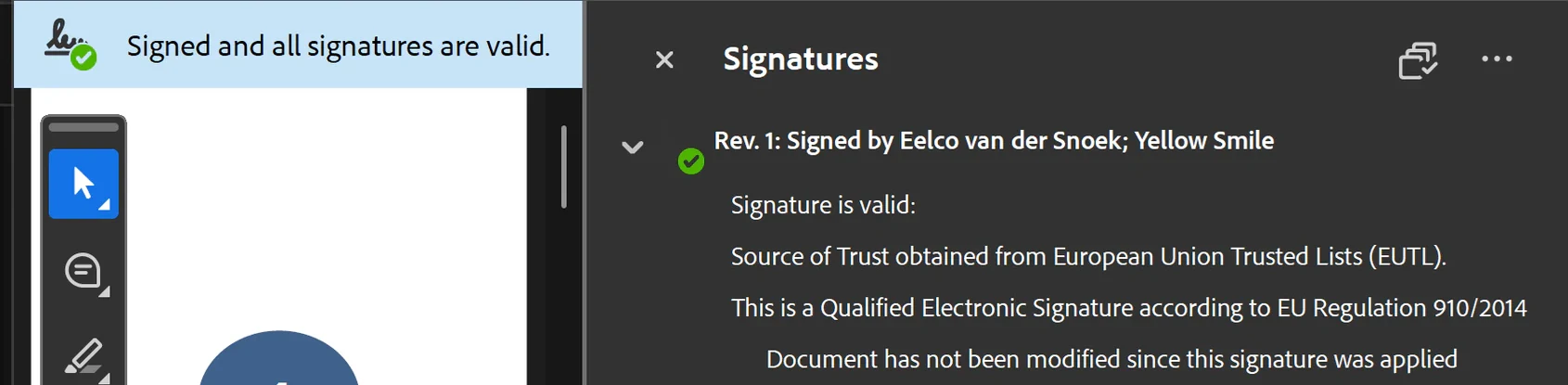
Een certificaat hoeft op de pagina niet zichtbaar te zijn: de PDF-lezer meldt wie er tekende en of het document daarna is veranderd. Zo ziet dat eruit in Adobe Acrobat:
Veelgestelde vragen
Kan ik gratis een digitale handtekening maken?
Ja. Teken of typ je handtekening in Adobe Acrobat Reader of Voorvertoning op de Mac, of haal in Word de achtergrond van een foto weg met Transparante kleur instellen. Voor strakke randen bij een foto heb je een programma als PDFixer nodig, dat je 14 dagen gratis kunt proberen. Ondertekenen met een certificaat kost wel geld: dat certificaat koop je bij een uitgever, meestal per jaar.
Kan ik mijn handtekening bewaren en steeds opnieuw gebruiken?
Ja. Bewaar het PNG-bestand op een vaste plek. In PDFixer staat hij daarna klaar bij Handtekening, en in Word kun je hem als snelonderdeel opslaan. Wil je een paraaf op elke pagina en een handtekening op de laatste, lees dan meerdere handtekeningen toevoegen aan een PDF.
Zelf proberen
Wil je één PDF ondertekenen, invullen of beveiligen? PDFixer maakt je handtekening van een foto en zet hem in elke PDF, op je eigen pc.
Elke dag brieven, offertes of facturen? Dan hoef je de handtekening niet steeds zelf te plaatsen. Fabreasy PDF Creator zet hem er automatisch in bij het maken van de PDF, boven je naam onder de groet of als paraaf op elke pagina, vanuit Word, Excel of je boekhoudpakket.